Установка приложения VKSaver
Сперва скачайте инсталлятор, нажав на кнопку "Скачать VKSaver"
Далее для установки приложения VKSaver следуйте инструкции:
Как установить приложение VKSaver

Нажмите на скачанный файл
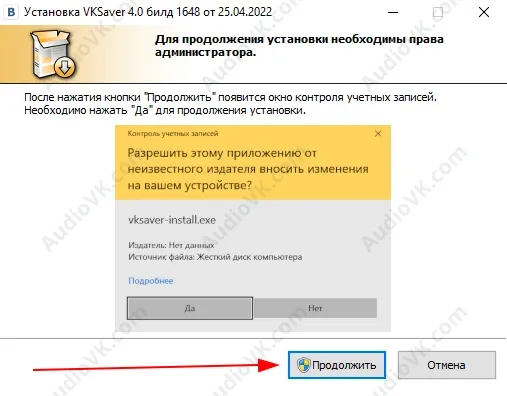
Нажмите «Продолжить»
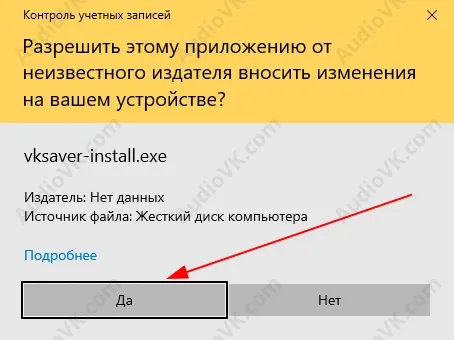
Нажмите «Да»
Вы почти у цели! Следуйте инструкции инсталлятора VKSaver, нажимая на кнопки <ОК>, <Далее> или <Продолжить>, а также выберите Ваш браузер, в который Вы хотите установить плагин VKSaver.
Если в процессе установки плагин автоматически не установился в браузер, установите его вручную.

(необязательный шаг)
Нажмите левой кнопкой мыши на иконку расширения.
В появившемся меню разрешите работу на альтернативных сайтах ВК (если хотите, чтобы там тоже появились кнопки скачивания).
После успешного окончания установки браузер откроет страницу с музыкой ВК.

Чтобы отобразилась кнопка скачивания музыки наведите курсор мыши на трек.
Теперь вы можете скачивать музыку с ВК!
- убедитесь, что вы залогинись во Вконтакте
- обновите страницу ВК (CTRL+R), чтобы изменения вступили в силу
Решение возможных проблем
1. "Фильтр SmartScreen в Microsoft Defender предотвратил запуск..."
Иногда SmartScreen может выдавать ложно положительные срабатывания на установщик VKSaver из-за того, что программа не подписана сертификатом, поэтому ниже инструкция как в таком случае запустить установку VKSaver.

Нажмите «Подробнее»

Нажмите «Выполнить в любом случае»
2. "Браузер заблокировал скачивание..."
Иногда браузеры могут ошибочно считать установщик VKSaver опасным из-за того, что программа не подписана сертификатом, поэтому ниже инструкции как в таком случае запустить установку VKSaver.

В меню загрузок нажмите «Все скачанные файлы».

В заблокированной загрузке нажмите на «три точки».

В появившемся меню нажмите «Скачать опасный файл».

В появившемся окне нажмите «Скачать опасный файл».
3. "Антивирусная программа 'Защитник Windows' заблокировала..."
Иногда встроенный антивирус Windows может ошибочно считать установщик VKSaver вирусом потому, что программа не подписана сертификатом, поэтому ниже видео- и текстовая инструкция как в таком случае запустить установку VKSaver.
Видео-инструкция
Текстовая пошаговая инструкция

Нажмите кнопку "Пуск" и начинайте вводить фразу "Защита от вирусов и угроз".
Затем выберите в меню "Пуск" в результатах поиска пункт "Защита от вирусов и угроз" и кликните по нему.

В появившемся окне нажмите "Журнал защиты".

В списке "Все недавние элементы" выберите верхний элемент и нажмите на него.

Нажмите кнопку «Да» для подтверждения.

Нажмите кнопку «Действия».

И затем выберите действие «Разрешить».

Нажмите кнопку «Да» для подтверждения.

Повторите скачивание VKSaver.

Нажмите кнопку "Пуск" и начинайте вводить фразу "Защита от вирусов и угроз".
Затем выберите в меню "Пуск" в результатах поиска пункт "Защита от вирусов и угроз" и кликните по нему.

В разделе «Управление настройками» выберите «Добавление или удаление исключений».

Нажмите «Добавить исключение».

Выберите тип исключения «Файл».

В появившемся окне выберите скачанный "vksaver_install".

Нажмите кнопку «Да» для подтверждения.

Готово! Теперь запустите скачанный "vksaver-install",
чтобы установить VKSaver.